 CleanDisc
Beviser, ikke gæt
CleanDisc rydder kun mapper på en indbygget tilladelsesliste. Hver kategori forklarer, hvorfor den er sikker, og henviser til dokumentation fra Microsoft, Chromium eller Mozilla, som du selv kan kontrollere.
Gratis til Windows 10 og 11
CleanDisc finder midlertidige filer og cache, som Windows og dine programmer trygt kan oprette igen, viser præcis, hvad der er fundet, og fjerner det kun, når du siger til. Det er gratis, og programmet forsøger aldrig at sælge dig noget.
MSI-installationsfil · 64-bit Windows 10 og 11 · v1.0.17
Gratis
Ingen prøveperiode, ingen betalingsversion og ingen konto. CleanDisc koster ingenting.
Ingen reklamer
Ingen bannere, pop-ups eller påtrængende opfordringer. Vinduet viser din disk og intet andet.
Ingen andre produkter
Ingen medfølgende værktøjslinjer, ingen anbefalet software og ingen opgraderingsskærme.
Ingen telemetri
CleanDisc opretter aldrig forbindelse til internettet og sender intet om dig eller din pc.
Tre trin, og du har kontrollen hele vejen.
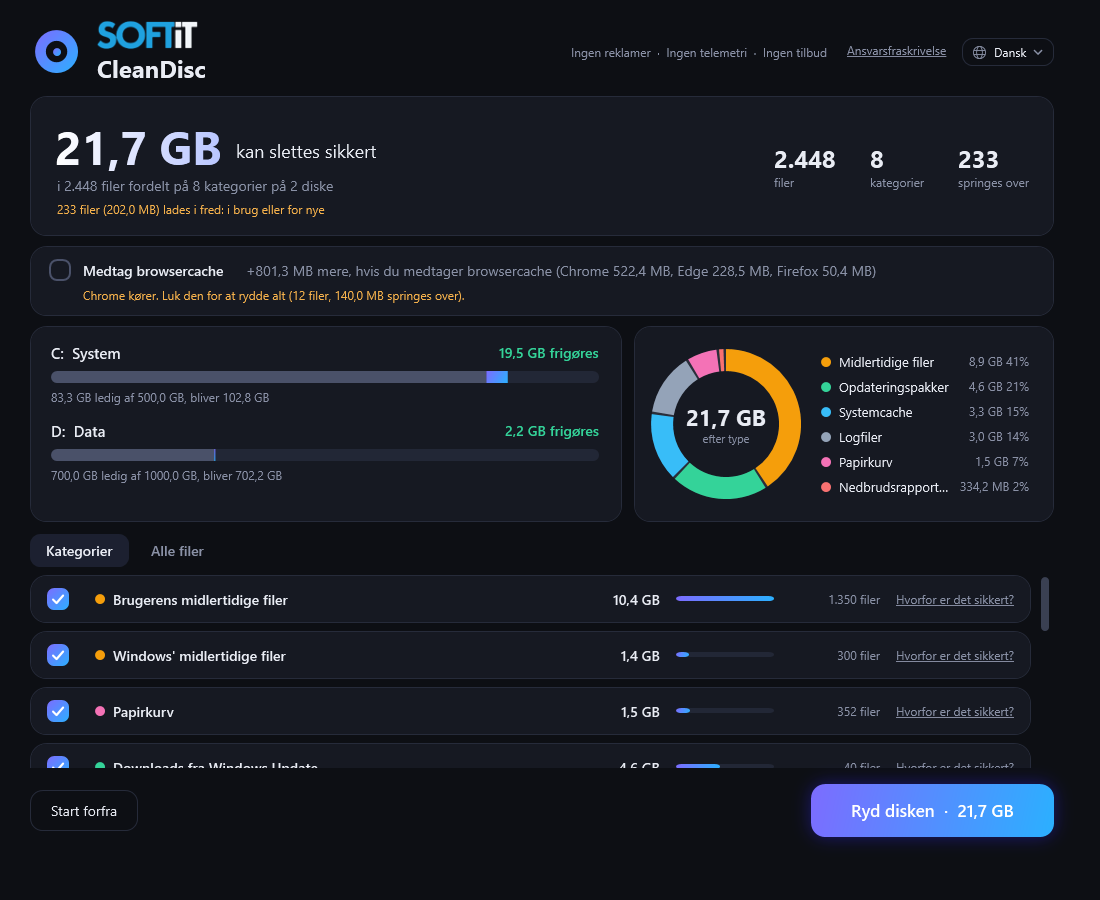
Klik på Undersøg. CleanDisc gennemgår en fast liste over sikre placeringer. Intet slettes på dette trin.
Se, hvor meget hver disk kan frigøre, fordelt på type, og gennemse hver eneste fil på listen.
Knappen Ryd disken vises først efter Undersøg. Hver fil kontrolleres igen lige før den fjernes, og filer i brug springes over.
Et diskoprydningsprogram skal være enkelt, ærligt og forsigtigt. Det her er det.
CleanDisc rydder kun mapper på en indbygget tilladelsesliste. Hver kategori forklarer, hvorfor den er sikker, og henviser til dokumentation fra Microsoft, Chromium eller Mozilla, som du selv kan kontrollere.
Undersøg viser filerne med størrelse, alder og type, pr. disk, før noget fjernes.
Hver fil består de samme sikkerhedskontroller ved Undersøg og igen ved oprydningen: beskyttede navne, links, systemfiler, mindstealder, filer i brug og uændret siden Undersøg.
Cache til Chrome, Edge og Firefox er et valgfrit afkrydsningsfelt, som er slået fra som standard. Cookies, adgangskoder, historik og bogmærker berøres aldrig.
Ingen reklamer, ingen konto, ingen telemetri og ingen netværksadgang. En log over hver oprydning bliver på din pc.
Svensk, norsk, dansk, finsk, tysk, engelsk, fransk, spansk og portugisisk. Skift, når du vil.
Kun filer, som Windows eller din browser kan oprette igen. Browsercachen er valgfri.
Alt, der ikke står på tilladelseslisten, bliver ladt i fred.
Ja. CleanDisc er gratis at downloade og bruge. Der er ingen prøveperiode, ingen betalingsversion og ingen konto.
Nej. Der er ingen reklamer, ingen medfølgende software, ingen anbefalede programmer og ingen opgraderingsvinduer, hverken i installationen eller i programmet.
Nej. CleanDisc har ingen telemetri og opretter ingen netværksforbindelser. Programmet gemmer en log over hver oprydning og dine indstillinger (sprog og godkendt information) på din egen pc, og de forlader den aldrig.
CleanDisc rydder kun placeringer på en indbygget tilladelsesliste, for eksempel midlertidige mapper, opdateringsdownloads og cache. Hver kategori dokumenterer, hvorfor den er sikker, og henviser til kilder fra Microsoft, Chromium eller Mozilla. Hver fil kontrolleres igen lige før sletning. Intet oprydningsprogram kan give en absolut garanti, og derfor ser du hele listen først og bestemmer selv.
Nej. Dokumenter, fotos, musik, film samt mapperne Skrivebord og Downloads står ikke på tilladelseslisten. Cookies, adgangskoder, historik og bogmærker er beskyttet på navn, også inde i browserens cachemapper.
Nej. Filerne slettes permanent, og papirkurven tømmes. Derfor kommer Undersøg først og viser hele listen. Tag sikkerhedskopi af alt, hvad der er vigtigt for dig.
Nogle af de mapper, der ryddes, for eksempel Windows Temp og downloads fra Windows Update, er beskyttede. Uden administratorrettigheder kan CleanDisc ikke rydde dem.
Kun hvis du sætter kryds i Medtag browsercache. Den er slået fra som standard. CleanDisc rydder cachen i Chrome, Edge og Firefox, aldrig cookies, adgangskoder eller historik. Filer, der er i brug, mens browseren er åben, springes over.
CleanDisc findes på svensk, norsk, dansk, finsk, tysk, engelsk, fransk, spansk og portugisisk og kører på 64-bit Windows 10 og Windows 11.
Mange gratis programmer tjener penge på reklamer eller ved at medfølge andre programmer. CleanDisc gør ingen af delene. Programmet har ét job: at finde filer, der er sikre at fjerne, vise dem til dig og rydde dem, når du klikker på Ryd disken.
Åbn Indstillinger og Apps, find SoftIT CleanDisc, og vælg Afinstaller. Der efterlades intet bortset fra loggen og indstillingerne i din lokale appdatamappe, som du kan slette.
Download CleanDisc, kør Undersøg, og se på listen. Du bestemmer, hvad der sker derefter.
Download gratisMSI-installationsfil · 64-bit Windows 10 og 11 · v1.0.17