 CleanDisc
Pruebas, no suposiciones
CleanDisc solo limpia carpetas de una lista de permitidos incorporada. Cada categoría explica por qué es segura y enlaza con documentación de Microsoft, Chromium o Mozilla que puedes comprobar tú mismo.
Gratis para Windows 10 y 11
CleanDisc encuentra archivos temporales y cachés que Windows y tus aplicaciones pueden volver a crear sin riesgo, te muestra exactamente lo que ha encontrado y solo los elimina cuando tú lo indicas. Es gratis y nunca intenta venderte nada.
Instalador MSI · Windows 10 y 11 de 64 bits · v1.0.17
Gratis
Sin período de prueba, sin versión de pago y sin cuenta. CleanDisc no cuesta nada.
Sin anuncios
Sin banners, ventanas emergentes ni insistencias. La ventana muestra tu disco y nada más.
Sin otros productos
Sin barras de herramientas incluidas, sin software recomendado y sin pantallas de actualización a versiones de pago.
Sin telemetría
CleanDisc nunca se conecta a internet y no envía nada sobre ti ni sobre tu PC.
Tres pasos, y tú tienes el control en todo momento.
Haz clic en Analizar. CleanDisc revisa una lista fija de ubicaciones seguras. En este paso no se borra nada.
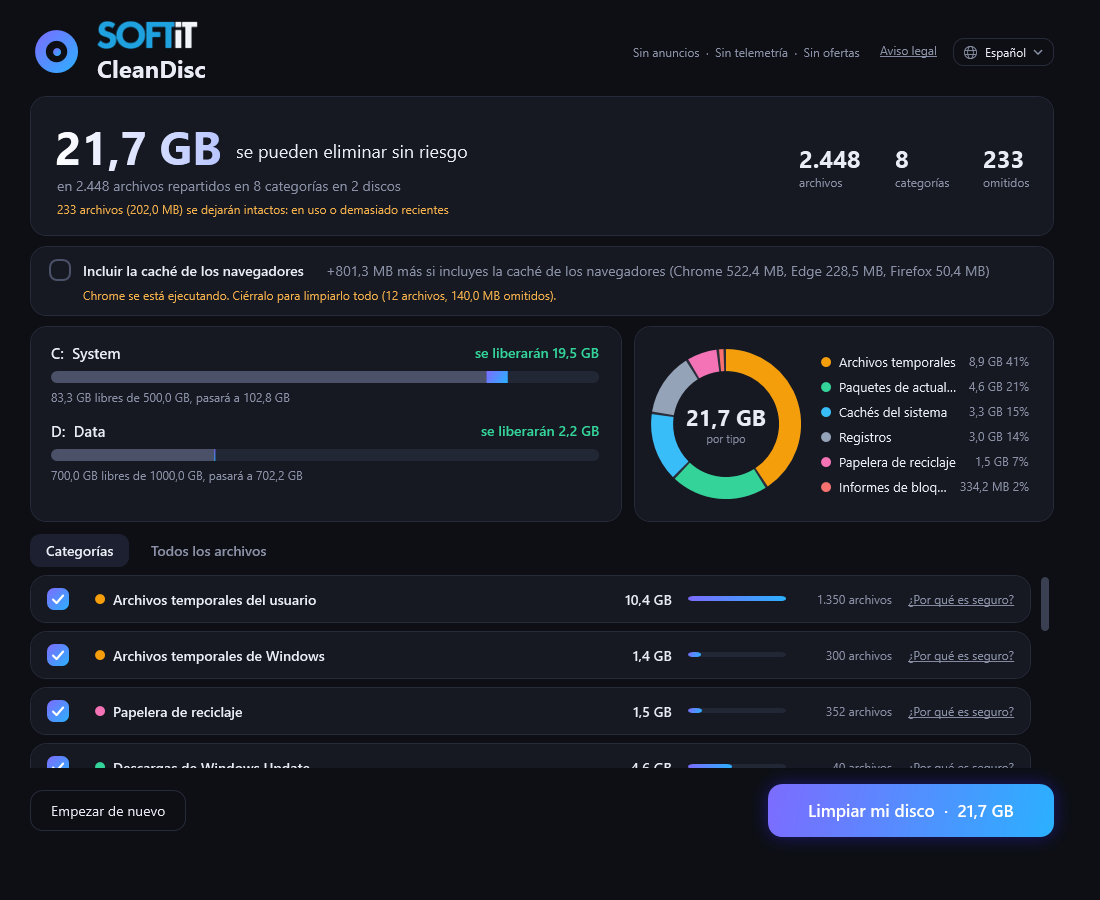
Mira cuánto puede liberar cada disco, dividido por tipo, y recorre cada archivo de la lista.
El botón Limpiar mi disco aparece solo después de Analizar. Cada archivo se vuelve a comprobar justo antes de eliminarlo, y los archivos en uso se omiten.
Un limpiador de disco debe ser sencillo, honesto y cuidadoso. Este lo es.
CleanDisc solo limpia carpetas de una lista de permitidos incorporada. Cada categoría explica por qué es segura y enlaza con documentación de Microsoft, Chromium o Mozilla que puedes comprobar tú mismo.
Analizar enumera los archivos con su tamaño, antigüedad y tipo, por disco, antes de eliminar nada.
Cada archivo supera las mismas comprobaciones de seguridad al analizar y de nuevo al limpiar: nombres protegidos, vínculos, archivos del sistema, antigüedad mínima, archivos en uso y sin cambios desde el análisis.
La caché de Chrome, Edge y Firefox es una casilla opcional que viene desactivada. Las cookies, contraseñas, historial y marcadores no se tocan nunca.
Sin anuncios, sin cuenta, sin telemetría y sin acceso a la red. Un registro de cada limpieza se queda en tu PC.
Sueco, noruego, danés, finés, alemán, inglés, francés, español y portugués. Cámbialo cuando quieras.
Solo archivos que Windows o tu navegador pueden volver a crear. La caché del navegador es opcional.
Todo lo que no está en la lista de permitidos se deja en paz.
Sí. CleanDisc es gratis para descargar y usar. No hay período de prueba, ni versión de pago, ni cuenta.
No. No hay anuncios, ni software incluido, ni programas recomendados, ni ventanas de actualización, ni en el instalador ni en el programa.
No. CleanDisc no tiene telemetría y no establece conexiones de red. Guarda un registro de cada limpieza y tus ajustes (idioma y aviso aceptado) en tu propio PC, y nunca salen de él.
CleanDisc solo limpia ubicaciones de una lista de permitidos incorporada, como carpetas temporales, descargas de actualizaciones y cachés. Cada categoría documenta por qué es segura y cita fuentes de Microsoft, Chromium o Mozilla. Cada archivo se vuelve a comprobar justo antes de borrarlo. Ningún limpiador puede dar una garantía absoluta, por eso ves primero la lista completa y decides tú.
No. Los documentos, fotos, música, vídeos y las carpetas Escritorio y Descargas no están en la lista de permitidos. Las cookies, contraseñas, historial y marcadores están protegidos por nombre, incluso dentro de las carpetas de caché del navegador.
No. Los archivos se borran de forma permanente y la Papelera de reciclaje se vacía. Por eso Analizar va primero y muestra la lista completa. Haz copias de seguridad de todo lo que te importe.
Algunas de las carpetas que limpia, como Windows Temp y las descargas de Windows Update, están protegidas. Sin derechos de administrador, CleanDisc no podría limpiarlas.
Solo si marcas la casilla Incluir la caché de los navegadores. Viene desactivada. CleanDisc limpia la caché de Chrome, Edge y Firefox, nunca las cookies, contraseñas ni el historial. Los archivos en uso mientras el navegador está abierto se omiten.
CleanDisc está disponible en sueco, noruego, danés, finés, alemán, inglés, francés, español y portugués, y funciona en Windows 10 y Windows 11 de 64 bits.
Muchos limpiadores gratuitos ganan dinero con anuncios o incluyendo otros programas. CleanDisc no hace ninguna de las dos cosas. Tiene un único trabajo: encontrar archivos que se pueden eliminar sin riesgo, mostrártelos y limpiarlos cuando haces clic en Limpiar mi disco.
Abre Configuración y Aplicaciones, busca SoftIT CleanDisc y elige Desinstalar. No queda nada salvo el registro y los ajustes en tu carpeta local de datos de aplicaciones, que puedes borrar.
Descarga CleanDisc, ejecuta Analizar y mira la lista. Tú decides qué ocurre después.
Descargar gratisInstalador MSI · Windows 10 y 11 de 64 bits · v1.0.17