Gratuit pour Windows 10 et 11

Libérez de l’espace disque. Sans pub. Sans offres.

CleanDisc trouve les fichiers temporaires et les caches que Windows et vos applications peuvent recréer en toute sécurité, vous montre exactement ce qu’il a trouvé et ne les supprime que lorsque vous le décidez. Il est gratuit et n’essaie jamais de vous vendre quoi que ce soit.

Programme d’installation MSI · Windows 10 et 11 64 bits · v1.0.17

  • Gratuit
  • Sans publicité
  • Sans offres
  • Sans télémétrie
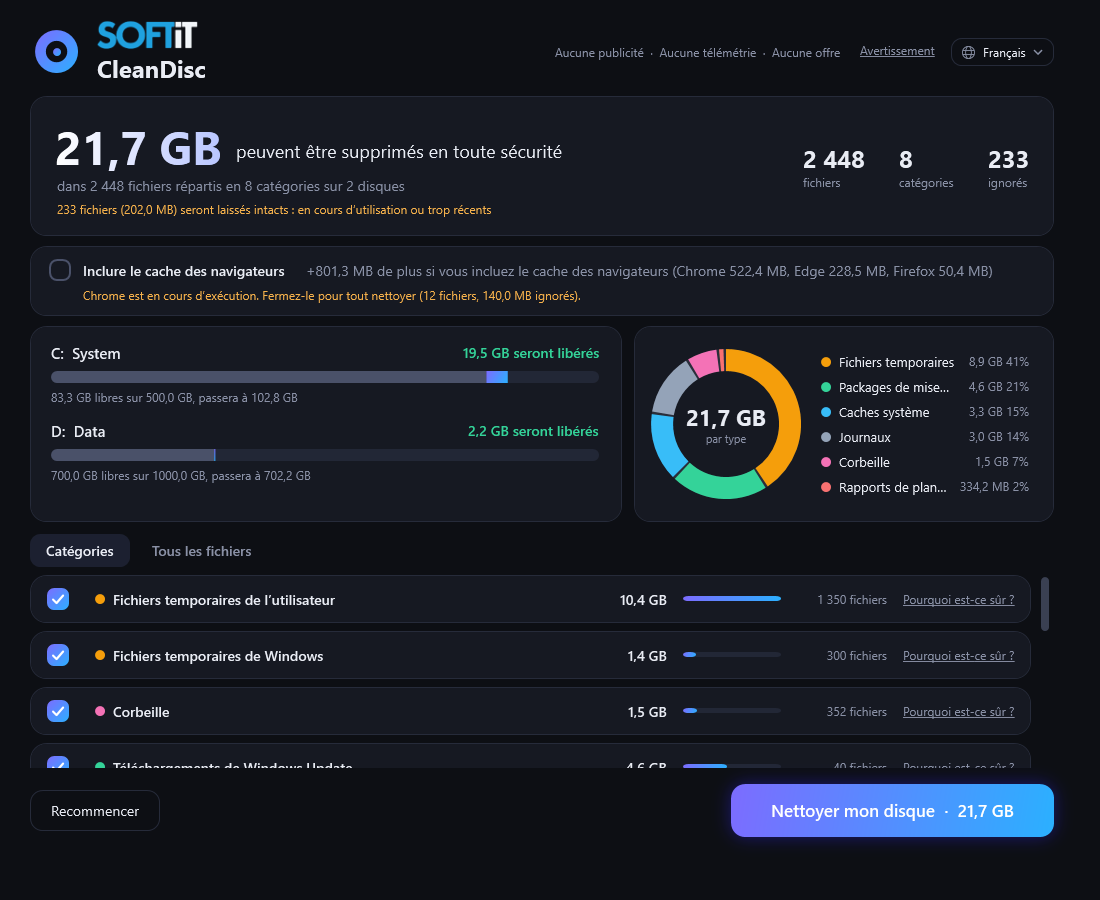
L’écran de résultats de CleanDisc montrant l’espace libérable sur chaque disque, un graphique par type de fichier et une liste de catégories avec le bouton Nettoyer mon disque
Après l’analyse, vous voyez combien d’espace chaque disque récupère et pourquoi. L’exemple ci-dessus utilise des données fictives.
  • Gratuit

    Pas de période d’essai, pas de version payante et pas de compte. CleanDisc ne coûte rien.

  • Sans publicité

    Pas de bannières, de fenêtres contextuelles ni de sollicitations. La fenêtre affiche votre disque et rien d’autre.

  • Aucun autre produit

    Pas de barres d’outils fournies, pas de logiciels recommandés et pas d’écrans de mise à niveau.

  • Sans télémétrie

    CleanDisc ne se connecte jamais à Internet et n’envoie rien sur vous ni sur votre PC.

Comment fonctionne CleanDisc

Trois étapes, et vous gardez le contrôle du début à la fin.

  1. 1. Analyser

    Cliquez sur Analyser. CleanDisc parcourt une liste fixe d’emplacements sûrs. Rien n’est supprimé à ce stade.

  2. 2. Vérifier

    Voyez l’espace que chaque disque peut libérer, réparti par type, et parcourez chaque fichier de la liste.

  3. 3. Nettoyer mon disque

    Le bouton Nettoyer mon disque n’apparaît qu’après l’analyse. Chaque fichier est vérifié une nouvelle fois juste avant sa suppression, et les fichiers en cours d’utilisation sont ignorés.

Pourquoi choisir CleanDisc

Un nettoyeur de disque doit être simple, honnête et prudent. Celui-ci l’est.

Des preuves, pas des suppositions

CleanDisc ne nettoie que les dossiers d’une liste d’autorisation intégrée. Chaque catégorie explique pourquoi elle est sûre et renvoie à la documentation de Microsoft, Chromium ou Mozilla, que vous pouvez vérifier vous-même.

Vous voyez chaque fichier d’abord

L’analyse liste les fichiers avec leur taille, leur âge et leur type, disque par disque, avant que quoi que ce soit soit supprimé.

Vérifié deux fois

Chaque fichier passe les mêmes contrôles de sécurité lors de l’analyse puis lors du nettoyage : noms protégés, liens, fichiers système, âge minimal, fichiers en cours d’utilisation et inchangés depuis l’analyse.

Votre navigateur reste le vôtre

Le cache de Chrome, Edge et Firefox est une case à cocher facultative, désactivée par défaut. Les cookies, mots de passe, historique et favoris ne sont jamais touchés.

Discret et privé

Pas de publicité, pas de compte, pas de télémétrie et pas d’accès au réseau. Un journal de chaque nettoyage reste sur votre PC.

Parle votre langue

Suédois, norvégien, danois, finnois, allemand, anglais, français, espagnol et portugais. Changez à tout moment.

Ce que CleanDisc nettoie

Uniquement des fichiers que Windows ou votre navigateur peuvent recréer. Le cache des navigateurs est facultatif.

  • Fichiers temporaires de l’utilisateur
  • Fichiers temporaires de Windows
  • Corbeille
  • Téléchargements de Windows Update
  • Cache de l’optimisation de la distribution
  • Rapports d’erreurs et vidages sur incident
  • Cache des miniatures
  • Cache des shaders DirectX
  • Cache des navigateurs (facultatif)

Ce que CleanDisc ne touche jamais

Tout ce qui ne figure pas sur la liste d’autorisation est laissé tranquille.

  • Vos documents, photos, musique et vidéos
  • Vos dossiers Bureau et Téléchargements
  • Les cookies, mots de passe enregistrés, historique et favoris
  • Les programmes et les fichiers système de Windows
  • Les fichiers utilisés par un autre programme

Configuration requise

  • Windows 10 ou Windows 11 64 bits
  • Droits d’administrateur, nécessaires pour nettoyer des dossiers système comme Windows Temp
  • Environ 150 Mo d’espace disque. .NET est inclus, rien d’autre à installer

Questions fréquentes

CleanDisc est-il vraiment gratuit ?

Oui. CleanDisc se télécharge et s’utilise gratuitement. Il n’y a ni période d’essai, ni version payante, ni compte.

Y a-t-il de la publicité ou des offres pour d’autres produits ?

Non. Il n’y a ni publicité, ni logiciel fourni avec, ni programme recommandé, ni fenêtre de mise à niveau, que ce soit dans le programme d’installation ou dans le programme.

CleanDisc collecte-t-il des données ou utilise-t-il Internet ?

Non. CleanDisc n’a aucune télémétrie et n’établit aucune connexion réseau. Il conserve un journal de chaque nettoyage et vos paramètres (langue et avis accepté) sur votre propre PC, et ils ne le quittent jamais.

Comment savoir que les fichiers supprimés ne sont pas nécessaires ?

CleanDisc ne nettoie que des emplacements d’une liste d’autorisation intégrée, comme les dossiers temporaires, les téléchargements de mises à jour et les caches. Chaque catégorie documente pourquoi elle est sûre et cite des sources de Microsoft, Chromium ou Mozilla. Chaque fichier est vérifié une nouvelle fois juste avant sa suppression. Aucun nettoyeur ne peut offrir de garantie absolue, c’est pourquoi vous voyez d’abord la liste complète et décidez vous-même.

Mes documents, photos ou mots de passe enregistrés seront-ils supprimés ?

Non. Les documents, photos, musique, vidéos ainsi que les dossiers Bureau et Téléchargements ne figurent pas sur la liste d’autorisation. Les cookies, mots de passe, historique et favoris sont protégés par leur nom, même dans les dossiers de cache du navigateur.

Puis-je annuler un nettoyage ?

Non. Les fichiers sont supprimés définitivement et la Corbeille est vidée. C’est pourquoi l’analyse vient d’abord et affiche la liste complète. Faites des sauvegardes de tout ce qui compte pour vous.

Pourquoi CleanDisc a-t-il besoin des droits d’administrateur ?

Certains des dossiers nettoyés, comme Windows Temp et les téléchargements de Windows Update, sont protégés. Sans les droits d’administrateur, CleanDisc ne pourrait pas les nettoyer.

Nettoie-t-il le cache de mon navigateur ?

Seulement si vous cochez la case Inclure le cache des navigateurs. Elle est désactivée par défaut. CleanDisc nettoie le cache de Chrome, Edge et Firefox, jamais les cookies, mots de passe ou l’historique. Les fichiers utilisés pendant que le navigateur est ouvert sont ignorés.

Quelles langues et quelles versions de Windows sont prises en charge ?

CleanDisc existe en suédois, norvégien, danois, finnois, allemand, anglais, français, espagnol et portugais, et fonctionne sous Windows 10 et Windows 11 64 bits.

En quoi CleanDisc diffère-t-il des autres nettoyeurs de PC ?

De nombreux nettoyeurs gratuits gagnent de l’argent grâce à la publicité ou en fournissant d’autres programmes. CleanDisc ne fait ni l’un ni l’autre. Il a une seule mission : trouver les fichiers qu’il est sûr de supprimer, vous les montrer et les nettoyer quand vous cliquez sur Nettoyer mon disque.

Comment désinstaller CleanDisc ?

Ouvrez Paramètres puis Applications, trouvez SoftIT CleanDisc et choisissez Désinstaller. Il ne reste que le journal et les paramètres dans votre dossier de données d’application local, que vous pouvez supprimer.

Prêt pour un disque plus propre ?

Téléchargez CleanDisc, lancez l’analyse et regardez la liste. C’est vous qui décidez de la suite.

Télécharger gratuitement

Programme d’installation MSI · Windows 10 et 11 64 bits · v1.0.17