 CleanDisc
Belege statt Vermutungen
CleanDisc bereinigt nur Ordner einer eingebauten Positivliste. Jede Kategorie erklärt, warum sie sicher ist, und verweist auf Dokumentation von Microsoft, Chromium oder Mozilla, die Sie selbst prüfen können.
Kostenlos für Windows 10 und 11
CleanDisc findet temporäre Dateien und Caches, die Windows und Ihre Programme sicher neu erstellen können, zeigt Ihnen genau, was gefunden wurde, und entfernt sie erst, wenn Sie es sagen. Es ist kostenlos und versucht nie, Ihnen etwas zu verkaufen.
MSI-Installationspaket · 64-Bit-Windows 10 und 11 · v1.0.17
Kostenlos
Keine Testphase, keine kostenpflichtige Version und kein Konto. CleanDisc kostet nichts.
Keine Werbung
Keine Banner, Pop-ups oder Dauerhinweise. Das Fenster zeigt Ihren Datenträger und sonst nichts.
Keine anderen Produkte
Keine mitgelieferten Symbolleisten, keine empfohlene Software und keine Upgrade-Bildschirme.
Keine Telemetrie
CleanDisc verbindet sich nie mit dem Internet und sendet nichts über Sie oder Ihren PC.
Drei Schritte, und Sie behalten die ganze Zeit die Kontrolle.
Klicken Sie auf Untersuchen. CleanDisc durchsucht eine feste Liste sicherer Orte. In diesem Schritt wird nichts gelöscht.
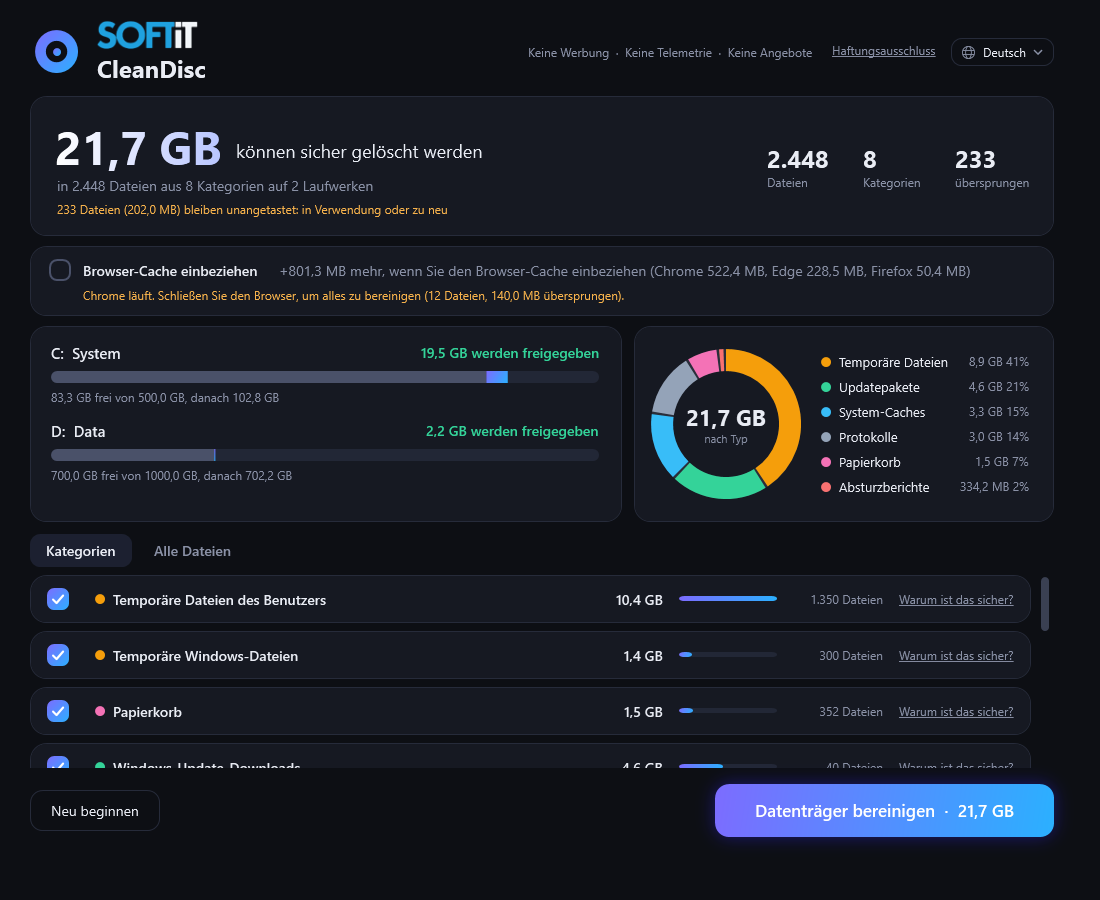
Sehen Sie, wie viel jeder Datenträger freigeben kann, nach Typ aufgeteilt, und blättern Sie durch jede einzelne Datei der Liste.
Die Schaltfläche Datenträger bereinigen erscheint erst nach dem Untersuchen. Jede Datei wird direkt vor dem Entfernen erneut geprüft, und Dateien in Verwendung werden übersprungen.
Ein Datenträger-Cleaner sollte einfach, ehrlich und vorsichtig sein. Dieser ist es.
CleanDisc bereinigt nur Ordner einer eingebauten Positivliste. Jede Kategorie erklärt, warum sie sicher ist, und verweist auf Dokumentation von Microsoft, Chromium oder Mozilla, die Sie selbst prüfen können.
Untersuchen listet die Dateien mit Größe, Alter und Typ je Datenträger auf, bevor etwas entfernt wird.
Jede Datei besteht dieselben Sicherheitsprüfungen beim Untersuchen und erneut beim Bereinigen: geschützte Namen, Verknüpfungen, Systemdateien, Mindestalter, Dateien in Verwendung und unverändert seit dem Untersuchen.
Der Cache von Chrome, Edge und Firefox ist ein optionales Kontrollkästchen, das standardmäßig ausgeschaltet ist. Cookies, Passwörter, Verlauf und Lesezeichen werden nie angetastet.
Keine Werbung, kein Konto, keine Telemetrie und kein Netzwerkzugriff. Ein Protokoll jeder Bereinigung bleibt auf Ihrem PC.
Schwedisch, Norwegisch, Dänisch, Finnisch, Deutsch, Englisch, Französisch, Spanisch und Portugiesisch. Wechseln Sie jederzeit.
Nur Dateien, die Windows oder Ihr Browser neu erstellen kann. Der Browser-Cache ist optional.
Alles, was nicht auf der Positivliste steht, bleibt unberührt.
Ja. CleanDisc ist kostenlos herunterzuladen und zu verwenden. Es gibt keine Testphase, keine kostenpflichtige Version und kein Konto.
Nein. Es gibt keine Werbung, keine mitgelieferte Software, keine empfohlenen Programme und keine Upgrade-Hinweise, weder im Installationsprogramm noch im Programm.
Nein. CleanDisc hat keine Telemetrie und baut keine Netzwerkverbindungen auf. Es speichert ein Protokoll jeder Bereinigung und Ihre Einstellungen (Sprache und bestätigter Hinweis) auf Ihrem eigenen PC, und sie verlassen ihn nie.
CleanDisc bereinigt nur Orte einer eingebauten Positivliste, zum Beispiel temporäre Ordner, Update-Downloads und Caches. Jede Kategorie dokumentiert, warum sie sicher ist, und nennt Quellen von Microsoft, Chromium oder Mozilla. Jede Datei wird direkt vor dem Löschen erneut geprüft. Kein Cleaner kann eine absolute Garantie geben, deshalb sehen Sie zuerst die vollständige Liste und entscheiden selbst.
Nein. Dokumente, Fotos, Musik, Videos sowie die Ordner Desktop und Downloads stehen nicht auf der Positivliste. Cookies, Passwörter, Verlauf und Lesezeichen sind anhand ihres Namens geschützt, auch innerhalb der Cache-Ordner des Browsers.
Nein. Dateien werden endgültig gelöscht und der Papierkorb wird geleert. Deshalb kommt zuerst Untersuchen und zeigt die vollständige Liste. Sichern Sie alles, was Ihnen wichtig ist.
Einige der bereinigten Ordner, etwa Windows Temp und Windows-Update-Downloads, sind geschützt. Ohne Administratorrechte kann CleanDisc sie nicht bereinigen.
Nur, wenn Sie das Kontrollkästchen Browser-Cache einbeziehen aktivieren. Es ist standardmäßig ausgeschaltet. CleanDisc bereinigt den Cache von Chrome, Edge und Firefox, nie Cookies, Passwörter oder Verlauf. Dateien, die bei geöffnetem Browser in Verwendung sind, werden übersprungen.
CleanDisc gibt es auf Schwedisch, Norwegisch, Dänisch, Finnisch, Deutsch, Englisch, Französisch, Spanisch und Portugiesisch, und es läuft unter 64-Bit-Windows 10 und Windows 11.
Viele kostenlose Cleaner verdienen mit Werbung oder mit mitgelieferten Programmen Geld. CleanDisc tut keins von beidem. Es hat eine Aufgabe: Dateien finden, die sich sicher entfernen lassen, sie Ihnen zeigen und sie bereinigen, wenn Sie auf Datenträger bereinigen klicken.
Öffnen Sie Einstellungen und Apps, suchen Sie SoftIT CleanDisc und wählen Sie Deinstallieren. Zurück bleiben nur das Protokoll und die Einstellungen in Ihrem lokalen App-Datenordner, die Sie löschen können.
Laden Sie CleanDisc herunter, führen Sie Untersuchen aus und sehen Sie sich die Liste an. Sie entscheiden, was danach passiert.
Kostenlos herunterladenMSI-Installationspaket · 64-Bit-Windows 10 und 11 · v1.0.17