 CleanDisc
Bevis, inte gissningar
CleanDisc rensar bara mappar på en inbyggd tillåtlista. Varje kategori förklarar varför den är säker och länkar till dokumentation från Microsoft, Chromium eller Mozilla som du kan kontrollera själv.
Gratis för Windows 10 och 11
CleanDisc hittar temporära filer och cache som Windows och dina program tryggt kan skapa på nytt, visar exakt vad som hittats och tar bara bort det när du säger till. Det är gratis, och programmet försöker aldrig sälja något till dig.
MSI-installationsfil · 64-bitars Windows 10 och 11 · v1.0.17
Gratis
Ingen provperiod, ingen betalversion och inget konto. CleanDisc kostar ingenting.
Ingen reklam
Inga banners, popup-fönster eller tjat. Fönstret visar din disk och inget annat.
Inga andra produkter
Inga medföljande verktygsfält, ingen rekommenderad programvara och inga uppgraderingsskärmar.
Ingen telemetri
CleanDisc ansluter aldrig till internet och skickar ingenting om dig eller din dator.
Tre steg, och du har kontrollen hela vägen.
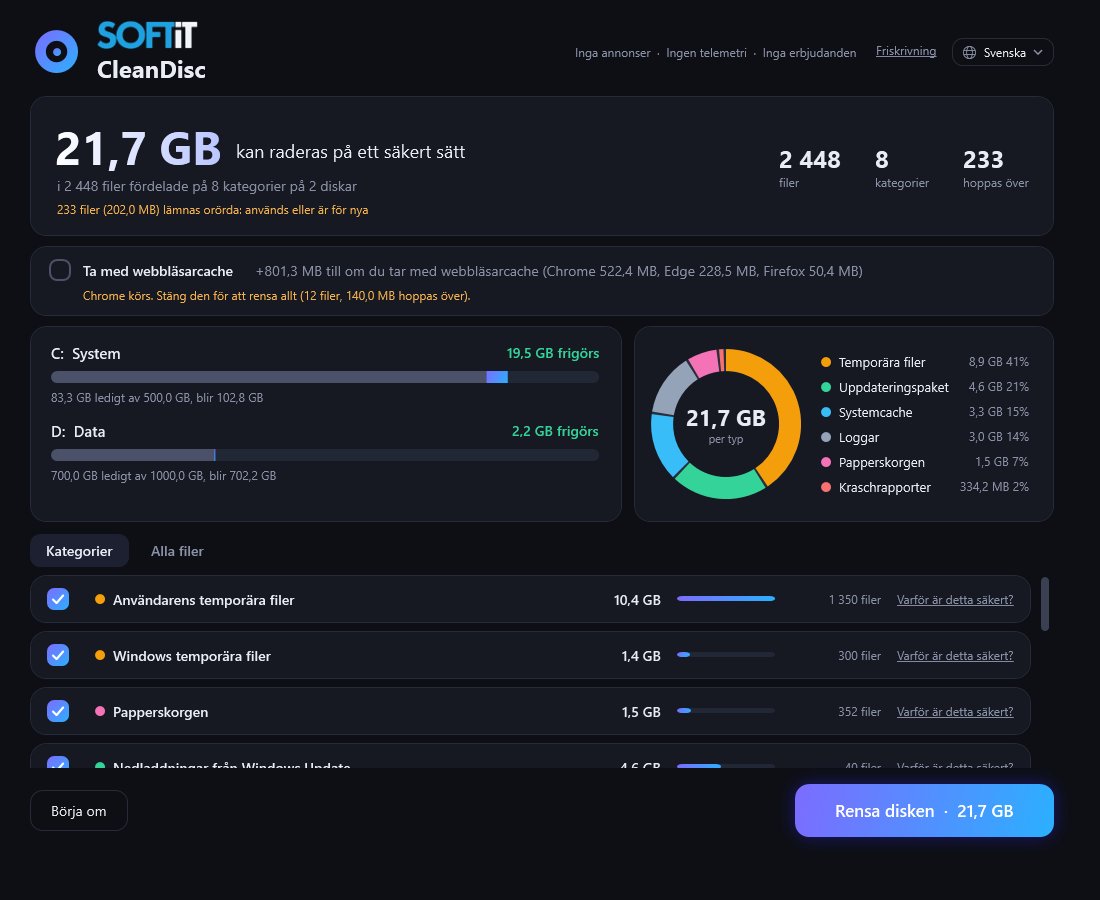
Klicka på Undersök. CleanDisc går igenom en fast lista med säkra platser. Inget raderas i det här steget.
Se hur mycket varje disk kan frigöra, fördelat på typ, och bläddra bland varenda fil i listan.
Knappen Rensa disken visas först efter Undersök. Varje fil kontrolleras igen precis innan den tas bort, och filer som används hoppas över.
En diskrensare ska vara enkel, ärlig och försiktig. Den här är det.
CleanDisc rensar bara mappar på en inbyggd tillåtlista. Varje kategori förklarar varför den är säker och länkar till dokumentation från Microsoft, Chromium eller Mozilla som du kan kontrollera själv.
Undersök listar filerna med storlek, ålder och typ, per disk, innan något tas bort.
Varje fil klarar samma säkerhetskontroller vid Undersök och igen vid rensningen: skyddade namn, länkar, systemfiler, minimiålder, filer som används och oförändrad sedan Undersök.
Cache för Chrome, Edge och Firefox är en valfri kryssruta som är avstängd från början. Cookies, lösenord, historik och bokmärken rörs aldrig.
Ingen reklam, inget konto, ingen telemetri och ingen nätverksåtkomst. En logg över varje rensning stannar på din dator.
Svenska, norska, danska, finska, tyska, engelska, franska, spanska och portugisiska. Byt när du vill.
Bara filer som Windows eller din webbläsare kan skapa på nytt. Webbläsarcachen är valfri.
Allt som inte finns på tillåtlistan lämnas ifred.
Ja. CleanDisc är gratis att ladda ner och använda. Det finns ingen provperiod, ingen betalversion och inget konto.
Nej. Det finns ingen reklam, ingen medföljande programvara, inga rekommenderade program och inga uppgraderingsrutor, varken i installationen eller i programmet.
Nej. CleanDisc har ingen telemetri och gör inga nätverksanslutningar. Programmet sparar en logg över varje rensning och dina inställningar (språk och godkänd information) på din egen dator, och de lämnar den aldrig.
CleanDisc rensar bara platser på en inbyggd tillåtlista, till exempel temporära mappar, uppdateringsnedladdningar och cache. Varje kategori dokumenterar varför den är säker och hänvisar till källor från Microsoft, Chromium eller Mozilla. Varje fil kontrolleras igen precis före radering. Ingen rensare kan ge en absolut garanti, och därför ser du hela listan först och bestämmer själv.
Nej. Dokument, foton, musik, filmer samt mapparna Skrivbord och Hämtade filer finns inte på tillåtlistan. Cookies, lösenord, historik och bokmärken skyddas på namn, även inne i webbläsarens cachemappar.
Nej. Filerna raderas permanent och Papperskorgen töms. Därför kommer Undersök först och visar hela listan. Ha säkerhetskopior av allt som är viktigt för dig.
Några av mapparna som rensas, till exempel Windows Temp och nedladdningar från Windows Update, är skyddade. Utan administratörsrättigheter kan CleanDisc inte rensa dem.
Bara om du kryssar i Ta med webbläsarcache. Den är avstängd från början. CleanDisc rensar cache för Chrome, Edge och Firefox, aldrig cookies, lösenord eller historik. Filer som används medan webbläsaren är öppen hoppas över.
CleanDisc finns på svenska, norska, danska, finska, tyska, engelska, franska, spanska och portugisiska, och fungerar på 64-bitars Windows 10 och Windows 11.
Många gratis rensare tjänar pengar på reklam eller genom att medfölja andra program. CleanDisc gör ingetdera. Programmet gör ett jobb: hittar filer som är säkra att ta bort, visar dem för dig och rensar dem när du klickar på Rensa disken.
Öppna Inställningar och Appar, leta upp SoftIT CleanDisc och välj Avinstallera. Inget lämnas kvar förutom loggen och inställningarna i din lokala appdatamapp, som du kan radera.
Ladda ner CleanDisc, kör Undersök och titta på listan. Du bestämmer vad som händer sedan.
Ladda ner gratisMSI-installationsfil · 64-bitars Windows 10 och 11 · v1.0.17