 CleanDisc
Bevis, ikke gjetting
CleanDisc rydder bare mapper på en innebygd tillatelsesliste. Hver kategori forklarer hvorfor den er trygg og lenker til dokumentasjon fra Microsoft, Chromium eller Mozilla som du kan sjekke selv.
Gratis for Windows 10 og 11
CleanDisc finner midlertidige filer og buffer som Windows og programmene dine trygt kan lage på nytt, viser nøyaktig hva som er funnet og fjerner det bare når du sier fra. Det er gratis, og programmet prøver aldri å selge deg noe.
MSI-installasjonsfil · 64-bit Windows 10 og 11 · v1.0.17
Gratis
Ingen prøveperiode, ingen betalversjon og ingen konto. CleanDisc koster ingenting.
Ingen reklame
Ingen bannere, popup-vinduer eller masing. Vinduet viser disken din og ingenting annet.
Ingen andre produkter
Ingen medfølgende verktøylinjer, ingen anbefalt programvare og ingen oppgraderingsbilder.
Ingen telemetri
CleanDisc kobler seg aldri til internett og sender ingenting om deg eller PC-en din.
Tre trinn, og du har kontrollen hele veien.
Klikk på Undersøk. CleanDisc går gjennom en fast liste med trygge steder. Ingenting slettes i dette trinnet.
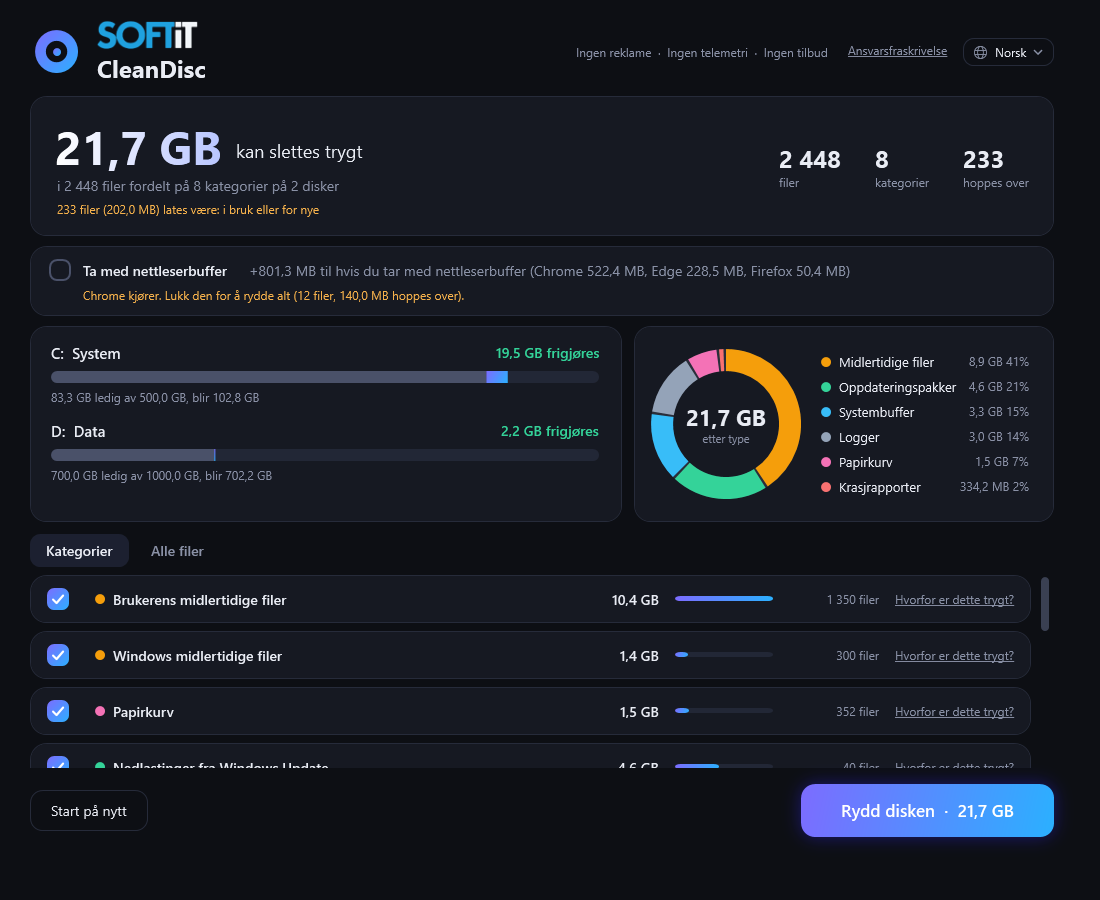
Se hvor mye hver disk kan frigjøre, fordelt på type, og bla gjennom hver eneste fil på listen.
Knappen Rydd disken vises først etter Undersøk. Hver fil kontrolleres på nytt rett før den fjernes, og filer som er i bruk hoppes over.
En diskrenser skal være enkel, ærlig og forsiktig. Denne er det.
CleanDisc rydder bare mapper på en innebygd tillatelsesliste. Hver kategori forklarer hvorfor den er trygg og lenker til dokumentasjon fra Microsoft, Chromium eller Mozilla som du kan sjekke selv.
Undersøk lister filene med størrelse, alder og type, per disk, før noe fjernes.
Hver fil består de samme sikkerhetskontrollene ved Undersøk og igjen ved rydding: beskyttede navn, lenker, systemfiler, minstealder, filer i bruk og uendret siden Undersøk.
Buffer for Chrome, Edge og Firefox er en valgfri avkrysningsboks som er av fra starten. Informasjonskapsler, passord, logg og bokmerker røres aldri.
Ingen reklame, ingen konto, ingen telemetri og ingen nettverkstilgang. En logg over hver rydding blir værende på PC-en din.
Svensk, norsk, dansk, finsk, tysk, engelsk, fransk, spansk og portugisisk. Bytt når du vil.
Bare filer som Windows eller nettleseren din kan lage på nytt. Nettleserbufferen er valgfri.
Alt som ikke står på tillatelseslisten blir latt i fred.
Ja. CleanDisc er gratis å laste ned og bruke. Det finnes ingen prøveperiode, ingen betalversjon og ingen konto.
Nei. Det finnes ingen reklame, ingen medfølgende programvare, ingen anbefalte programmer og ingen oppgraderingsvinduer, verken i installasjonen eller i programmet.
Nei. CleanDisc har ingen telemetri og oppretter ingen nettverksforbindelser. Programmet lagrer en logg over hver rydding og innstillingene dine (språk og godkjent informasjon) på din egen PC, og de forlater den aldri.
CleanDisc rydder bare steder på en innebygd tillatelsesliste, for eksempel midlertidige mapper, oppdateringsnedlastinger og buffer. Hver kategori dokumenterer hvorfor den er trygg og viser til kilder fra Microsoft, Chromium eller Mozilla. Hver fil kontrolleres på nytt rett før sletting. Ingen renser kan gi en absolutt garanti, og derfor ser du hele listen først og bestemmer selv.
Nei. Dokumenter, bilder, musikk, filmer og mappene Skrivebord og Nedlastinger står ikke på tillatelseslisten. Informasjonskapsler, passord, logg og bokmerker er beskyttet på navn, også inne i nettleserens buffermapper.
Nei. Filene slettes permanent og papirkurven tømmes. Derfor kommer Undersøk først og viser hele listen. Ta sikkerhetskopi av alt som er viktig for deg.
Noen av mappene som ryddes, for eksempel Windows Temp og nedlastinger fra Windows Update, er beskyttet. Uten administratorrettigheter kan ikke CleanDisc rydde dem.
Bare hvis du krysser av for Ta med nettleserbuffer. Den er av fra starten. CleanDisc rydder bufferen til Chrome, Edge og Firefox, aldri informasjonskapsler, passord eller logg. Filer som er i bruk mens nettleseren er åpen, hoppes over.
CleanDisc finnes på svensk, norsk, dansk, finsk, tysk, engelsk, fransk, spansk og portugisisk, og fungerer på 64-bit Windows 10 og Windows 11.
Mange gratis rensere tjener penger på reklame eller ved å følge med andre programmer. CleanDisc gjør ingen av delene. Programmet gjør én jobb: finner filer som er trygge å fjerne, viser dem for deg og rydder dem når du klikker på Rydd disken.
Åpne Innstillinger og Apper, finn SoftIT CleanDisc og velg Avinstaller. Ingenting blir liggende igjen bortsett fra loggen og innstillingene i den lokale appdatamappen din, som du kan slette.
Last ned CleanDisc, kjør Undersøk og se på listen. Du bestemmer hva som skjer videre.
Last ned gratisMSI-installasjonsfil · 64-bit Windows 10 og 11 · v1.0.17